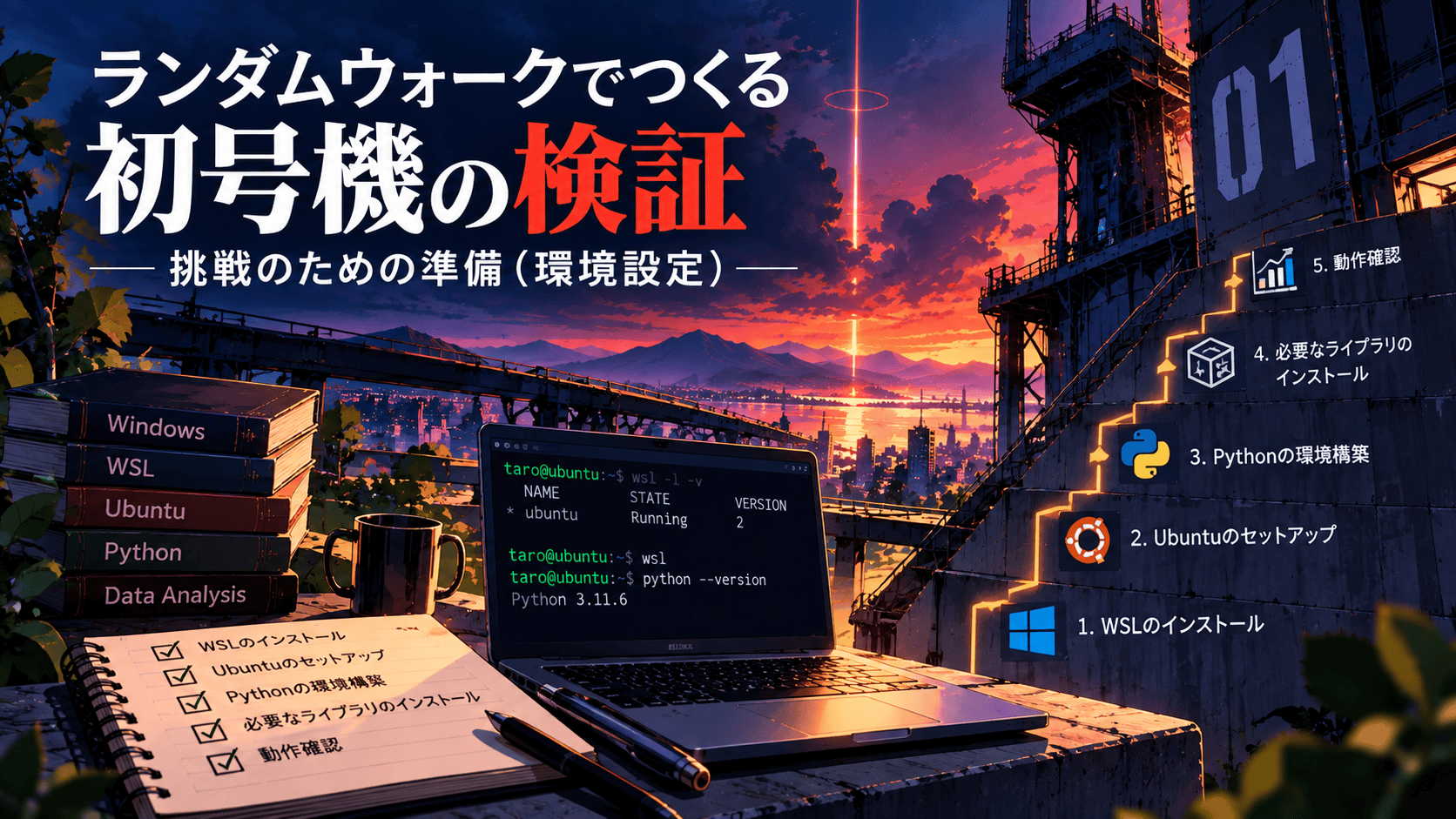
前回は小目標を3つ設定しました。
今回は、小目標①「PythonでEA結果を分析」を進めていくにあたって、環境設定を行います。
環境設定
前にWSL(Windows Subsystem for Linux)をインストールして勉強していたことがあったので、これを活かそうと思います。
WSLとは、Windowsの中でLinuxを動かすための仕組みのことです。
WSLをインストールすることで、わざわざLinux入れなくてもLinuxを使えるという優れものです。
Windowsの「powershell」で次のコマンドを打ち込み、WSLの一覧と状態を表示します。
wsl -l -v結果として、ubuntu(ウブントゥ)が入っていることがわかりました。
Ubuntuは、LinuxのOSの一種です。
次のコマンドを打ち込み、Linux(Ubuntu)を起動します。
wsl次のコマンドで、Pythonとuvのバージョン情報を確認します。uv は Pythonのパッケージ管理・仮想環境管理ツールです。
python3 --version
uv --version
いずれもバージョン情報が表示されたので、インストールされていることがわかりました。
次のコマンドで「ea-analysis」という名前のディレクトリ(フォルダ)を作成します。
mkdir ea-analysismkdirはディレクトリを作成するという意味です。
次のコマンドで新しいPythonプロジェクトを作成します。
先ほど作成した「ea-analysis」フォルダがPythonプロジェクトとなります。
uv init簡単にいうと、Pythonプロジェクトのひな形を簡単に作成するためのコマンドです。
次のコマンドでPythonのライブラリであるpandas、matplotlib、streamlitをインストールします。
pandasはcsv分析、matplotlibはグラフ描画、streamlitはWebダッシュボードに特化したライブラリです。
uv add pandas matplotlib streamlitVS Code(Visual Studio Code)を開き、拡張機能で「WSL」と「Python」を追加します。
VS Codeは、プログラムを書くためのエディタです。
なお、「Python」追加するときに警告が出たので、ホップアップの「WSLにインストール」を選択しました。
WSL上で次のコマンドを叩くと、現在開いているフォルダのVSコードを開くことができます。
code .試しに簡単なPythonプログラムを作成しました。
ファイル名は「analyze.py」にしました。
csvファイルを読み込み、出力するというものですが、きちんと出力できました。
import pandas as pd

df = pd.read_csv("/mnt/c/MT4/report.csv")
print(df.head())
今日はここまでにします。
本紹介
最近読んだ本です。
題名からして結婚反対!というものかと思いましたが、中身は結婚制度の知っておくべき仕組みの話が解説されています。
離婚したときに大変なのは、「慰謝料じゃなくて婚姻費用」ということがよくわかります。
税金の話や社会保険の話と同じく、義務教育でしっかり学習すべきことだけど誰も教えてくれないテーマの一つだと思います。
結婚する人も、事前に読んでおくべき一冊だと思います。
(むしろこの本を読んで結婚を怖気づいてしまうようでは、結婚すべきでないということ)
次の記事




























コメント